








 Как записать видео с веб-камеры? Фото: по лицензии СС0 PxHere.com
Одни записывают видео с веб-камеры, чтобы подготовить короткое обращение перед совещанием, другие создают туториалы, третьи снимают что-то личное на память себе и близким. И для этого не нужны студия, профессиональный свет и дорогая техника. Современный софт помогает быстро записать видео с веб-камеры на ПК, даже если вы этого никогда раньше не делали. Главное – подобрать инструмент под конкретную задачу. В статье покажем, как это сделать шестью способами: в программах и сервисах.
Для чего нужна запись с веб-камеры
Съемка с камеры помогает решать задачи в разных сферах:• Блогеры записывают влоги и обзоры товаров, чтобы подписчики видели эмоции и мимику автора.
• Преподаватели создают видеоуроки по математике, английскому, программированию и другим предметам.
• Студенты пересматривают сложные моменты, останавливают на них запись и разбирают материалы в своем темпе.
• Предприниматели делают презентации новых продуктов, проводят удаленное собеседование, снимают инструкции для клиентов.
• Стримеры показывают свою реакцию во время прохождения игр, комментируют происходящее.
Экранная Студия
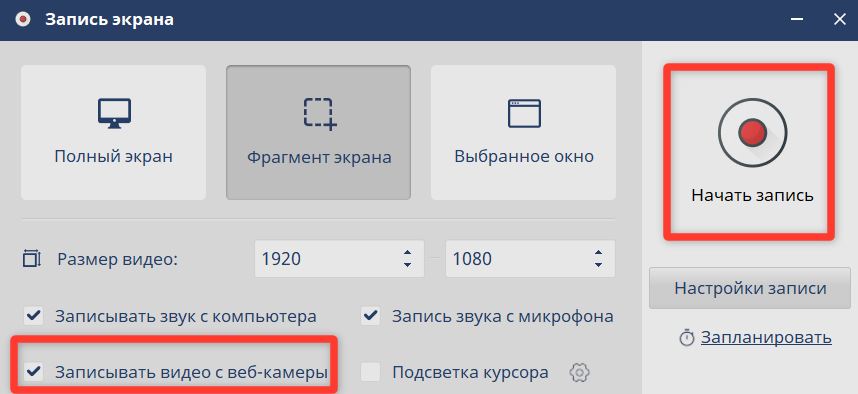
В Экранной Студии вы можете писать видеоролик совместно с захватом экрана или отдельно только изображение с вебки. Подходит для создания туториалов, где требуется продемонстрировать работу в программе и добавить комментарий в кадре. Во встроенном редакторе получится обрезать лишние фрагменты, наложить титры и подписи, добавить музыку.
Как записать видео на веб-камеру на компьютере
1. Запустите программу и нажмите «Записать видео с экрана».
2. Выберите область захвата.
3. Отметьте галочку «Записывать видео с веб-камеры» и укажите нужную из списка подключенных устройств.
4. Кликните «Начать запись» и приступайте к съемке. Остановите ее клавишей F10 или в панели управления.
5. Программа укажет, где сохранилось видео. Перейдите к нему по кнопке «Открыть папку». Если хотите что-то изменить в ролике, нажмите «Редактировать видео».
ClipChamp
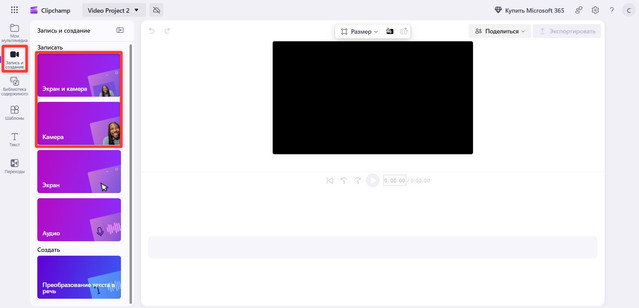
Онлайн-редактор от Microsoft, который работает прямо в браузере. В нем получится записать видеоролик с экрана, вебки или одновременно из обоих источников. После съемки контент сразу попадает в редактор, где можно обрезать ролик, написать небольшой текст или наложить фоновую музыку из библиотеки.
Как записать видео с веб-камеры:
1. Войдите в Clipchamp через личный профиль Microsoft, откройте новый проект и щелкните «Запись и создание».
2. Выберите опцию «Камера» или «Экран и камера».
3. Разрешите браузеру доступ к запрашиваемым источникам.
4. Кликните фиолетовую кнопку для старта.
5. После окончания записи дождитесь загрузки, отредактируйте файл и экспортируйте готовый видеоролик в нужном качестве.
OBS Studio
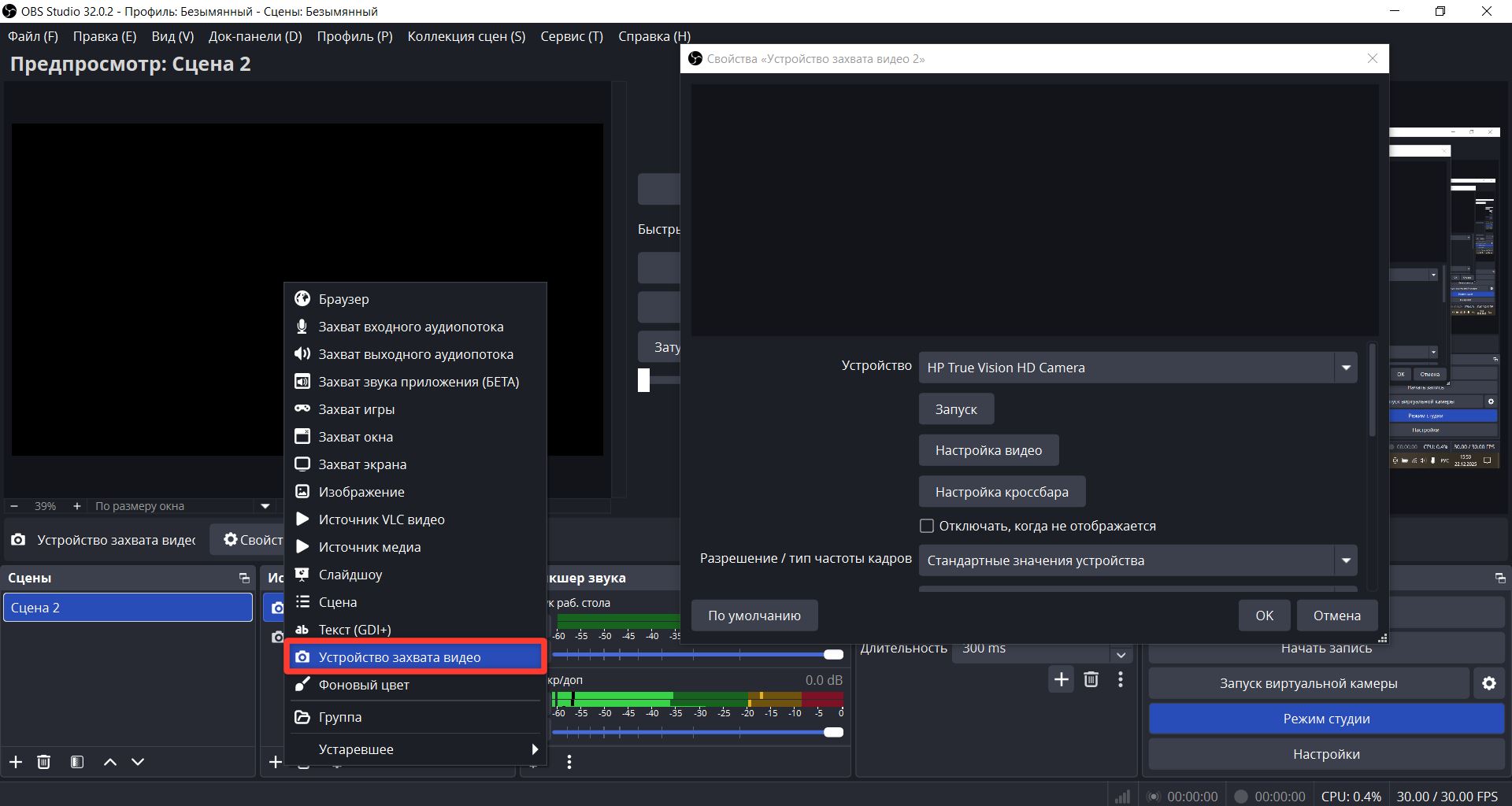
В OBS Studio можно захватывать видео с камеры, экрана монитора или окна программ. При необходимости получится добавлять графические элементы поверх изображения. Интерфейс сложнее, чем у простых рекордеров, зато функционал покрывает практически любые задачи по записи и трансляции.
Как записать видео на ПК с веб-камеры:
1. Запустите софт, в панели «Источники» кликните «+» → «Устройство захвата видео».
2. Задайте название проекту и из списка выберите вашу вебку.
3. Настройте размер и положение окна, добавьте, откуда будет идти звук.
4. Начните запись, щелкнув по соответствующей кнопке.
5. Завершите процесс через кнопку «Остановить запись». Готовый ролик найдете в папке для сохранения, которую выбрали при первом запуске программы.
Webcamera.io
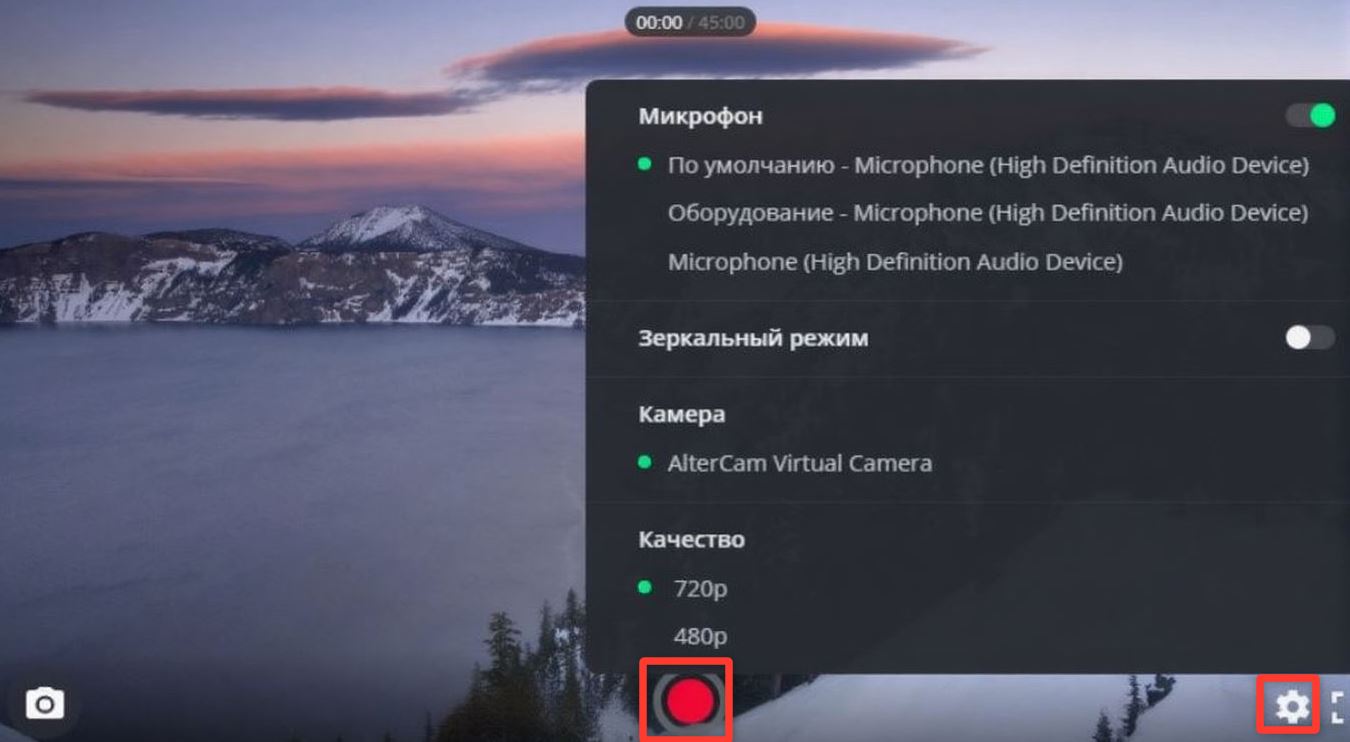
Онлайн-сервис от разработчиков 123APPS захватывает видео прямо в браузере без установки софта. Подходит для записи коротких роликов, когда требуется сохранить видеообращение или создать контент для соцсетей. В интерфейсе можно выбрать качество от SD до HD и активировать простые визуальные фильтры.
Как записать видеоролик с веб-камеры в Webcamera.io:
1. Зайдите в сервис и дайте доступ к камере и микрофону во всплывающем окне.
2. Выберите качество записи в настройках и нажмите по красной кнопке.
3. Завершите съемку повторным нажатием на кнопку и кликните «Сохранить» для загрузки файла на компьютер.
Clideo
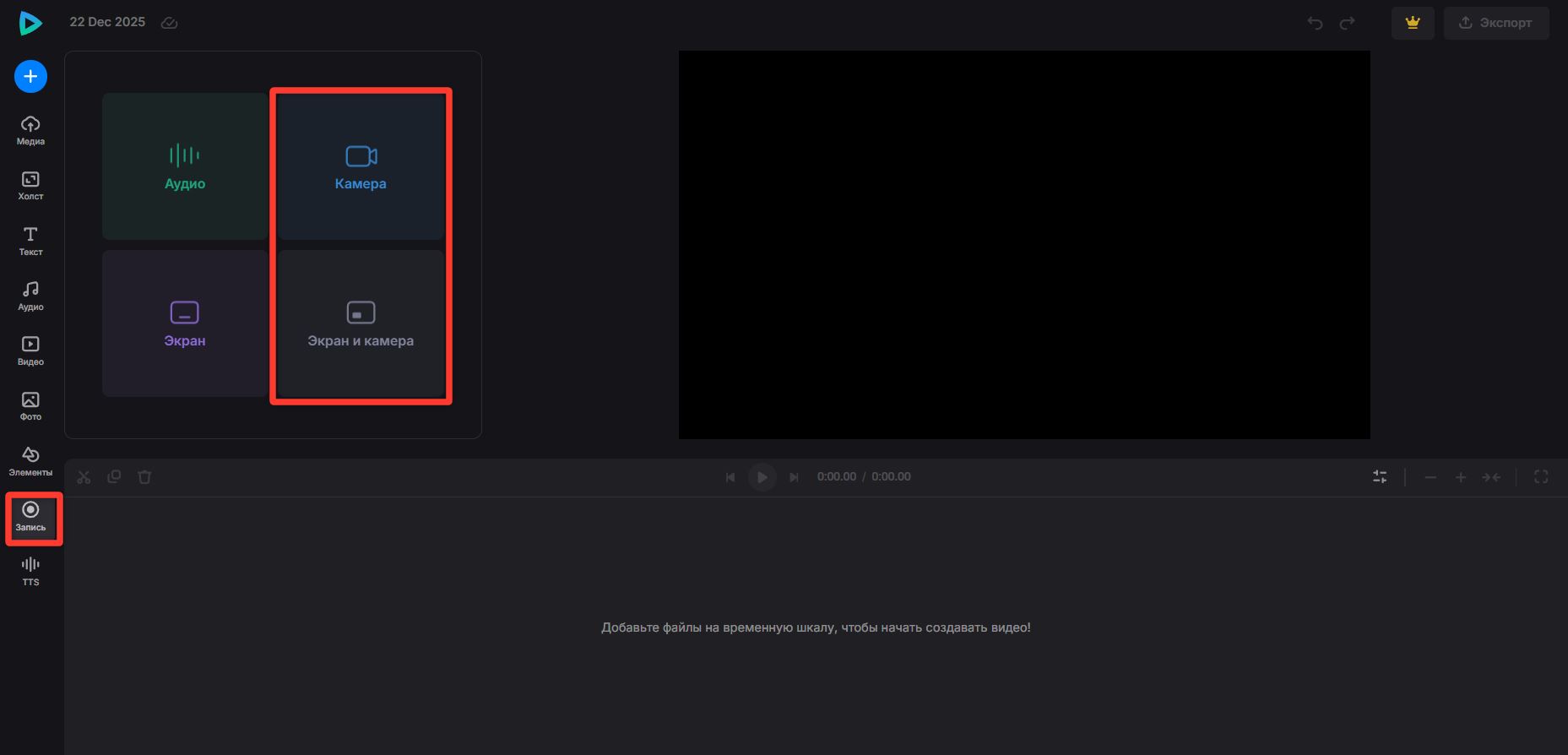
Онлайн-платформа для работы с видео, умеет записывать с вебки. Сервис запускается через браузер и не требует установки софта на компьютер. Файл автоматически сохраняется на сервере, где можно сразу обрезать ролик, добавить текст или объединить несколько фрагментов в один.
Как записать видео с веб-камеры компьютера со звуком:
1. Откройте Clideo и перейдите во вкладку «Запись веб-камеры онлайн» → «Начать».
2. На панели инструментов выберите «Запись» → «Камера» или «Экран и камера».
3. Дайте браузеру доступ к камере и микрофону, проверьте уровень громкости источника в настройках.
4. Нажмите «Начать запись». После ее завершения дождитесь загрузки файла на сервер Clideo. Выберите формат экспорта и сохраните видео на компьютер.
Kapwing
Онлайн-платформа для создания и редактирования видеоконтента, поддерживает функцию записи через вебку. Сервис позволяет захватывать камеру отдельно или комбинировать ее с захватом экрана для создания обучающих материалов. После съемки доступен полноценный редактор с таймлайном, слоями и библиотекой стоковых материалов.Как записать видео с веб-камеры:
1. Зарегистрируйтесь в Kapwing и отправляйтесь в раздел с инструментами.
2. Нажмите «Записать» → «Веб-камера» → «Начать».
3. Укажите один из трех источников захвата, разрешите доступ к вебке и микрофону в браузере и снимайте.
4. Завершите процесс, кликнув по кнопке «Stop». Файл загрузится в редактор автоматически.
Как проверить, что камера работает?
Перед тем, как сделать запись с веб-камеры на компьютере, убедитесь, что устройство определяется системой и передает изображение. Проверка занимает пару минут и помогает избежать проблем при записи.В Windows:
1. Откройте меню «Пуск» и найдите приложение «Камера».
2. Запустите ее: если все работает, то увидите изображение.
3. Проверьте качество картинки и убедитесь, что микрофон передает звук.
В macOS:
1. Откройте Finder и перейдите в раздел «Программы».
2. Запустите Photo Booth.
3. Камера включится автоматически, зеленый индикатор загорится рядом с объективом.
Если камера не работает, то посмотрите физическое подключение. Попробуйте другой USB-разъем, если текущий не отвечает.
Проверьте настройки конфиденциальности, Windows и macOS могут блокировать доступ к камере. В Windows откройте «Параметры» → «Конфиденциальность и безопасность» → «Камера» и разрешите приложениям использовать устройство. В macOS зайдите в «Системные настройки» → «Защита и безопасность» → «Камера», отметьте нужные программы и перезагрузите ПК.
Как отредактировать отснятый материал?
Вы освоили, как записать себя на видео на компьютере. Но чтобы контент смотрели другие люди, его надо привести в порядок.1. Удалите длинные паузы в начале и конце ролика, вырежьте моменты с ошибками или запинками в речи.
2. Увеличьте громкость тихих участков через настройки аудиодорожки, уберите фоновый шум с помощью шумоподавления.
3. Напишите заголовок на превью, вставьте субтитры для ключевых моментов. Это поможет людям, которые смотрят без звука в общественных местах или плохо слышат речь.
4. Добавьте фоновую мелодию, отрегулируйте громкость так, чтобы она не перекрывала голос.
5. Используйте плавные переходы между кадрами вместо резких склеек.
6. Сохраните контент в MP4 с кодеком H.264. Этот формат обычно воспроизводится на большинстве устройств и платформ.
Заключение
Снять видеоролик с вебки можно через разный софт и платформы. Онлайн-сервисы подходят для разовых задач, но зависят от скорости интернета и часто оставляют водяные знаки. Профессиональным ПО удобнее пользоваться, но в нем дольше разбираться в настройках.Если необходим баланс между простотой и функциональностью, обратите внимание на Экранную Студию. Русский интерфейс, встроенная библиотека музыки и титров, экспорт в 30+ популярных форматов. Все это помогает легко делать видеоконтент даже новичкам.