





Как объединить несколько PDF-файлов в один?
19 марта 2026Объединение нескольких PDF-файлов в один — проблема, с которой сталкивается множество пользователей. Вместо нескольких файлов удобнее иметь один итоговый документ, особенно для отправки по электронной почте, печати или хранения.
Существует несколько способов объединить несколько PDF-файлов в один.
Сайты для объединения PDF
Онлайн-сервисы — самый быстрый способ объединить несколько PDF-файлов в один, особенно если есть доступ к интернету. Не требуется устанавливать программы или разбираться в настройках операционной системы. Достаточно загрузить файлы на сайт, нажать несколько кнопок и получить готовый результат.
PDFStorm
Одним из самых удобных решений является сайт PDFStorm. Его возможности для объединения PDF достаточно быстрые и не перегружены лишними элементами интерфейса.
Как объединить несколько PDF-файлов в один с помощью PDFStorm:
- Откройте инструменты для объединения PDF на сайте PDFStorm.
- Далее нужно нажать кнопку Выбрать PDF-файлы или просто перетащить нужные PDF-файлы в специальную область. Сервис поддерживает объединение до 50 файлов с общим размером до 200 Мб.

Скриншот от PDFStorm
- Осталось нажать Объединить PDF-файлы и получить готовый файл.Скриншот от PDFStorm
Важное преимущество PDFStorm — отсутствие очередей на обработку и сохранение исходного качества страниц. Сервис не требует регистрации и полностью бесплатный.
iLovePDF
Для сравнения можно рассмотреть популярный сервис iLovePDF. Это известная платформа с широким функционалом, и инструмент слияния там также есть.
Однако у него есть ряд недостатков: ограничение на размер обрабатываемых файлов в бесплатной версии, реклама, предложения перейти на тарифы Pro, а также серверы iLovePDF могут ставить загруженные файлы в очередь.
Как объединить несколько PDF-файлов в один с помощью iLovePDF:
- Откройте инструмент.
- В следующем окне следует нажать на кнопку Выбрать PDF файлы или просто перетащить их в специальную область.
Скриншот от iLovePDF
- Нажать Объединить PDF и дождаться скачивания итогового файла.
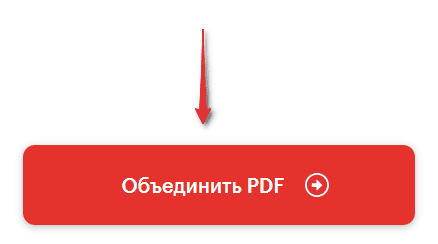
Скриншот от iLovePDF
Действия в других онлайн-сервисах будут лишь незначительно отличаться друг от друга, так как функционал очень схож.
Программы для объединения PDF
Для ситуаций, когда нет интернета или существуют строгие требования к конфиденциальности документов, лучше использовать десктопные программы. Они обеспечивают полный контроль над процессом и не требуют загрузки файлов на сторонние серверы.
Существует множество программ для работы с PDF. Одни являются многофункциональными редакторами, другие — узкоспециализированными утилитами. Для простого объединения файлов подойдут и те, и другие варианты.
PDFsam Basic
Как объединить несколько PDF-файлов в один с помощью PDFsam Basic:
- После запуска программы следует выбрать раздел Объединение.
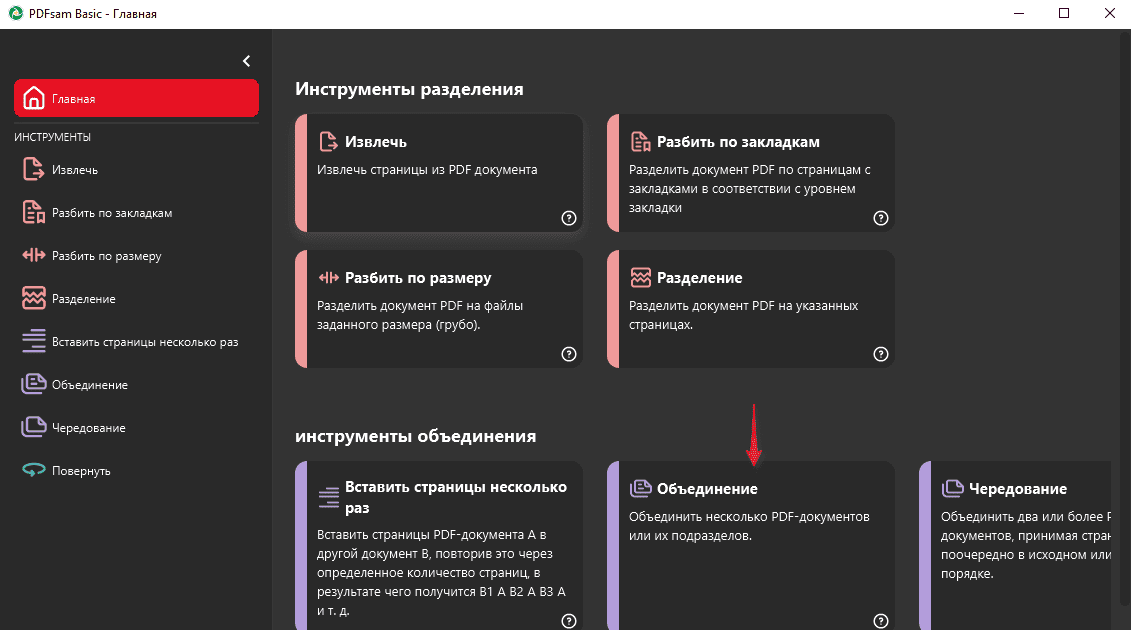
Скриншот от PDFsam Basic
- Теперь нужно добавить нужные PDF-файлы. Сделать это можно как перетаскиванием, так и с помощью кнопки Добавить.
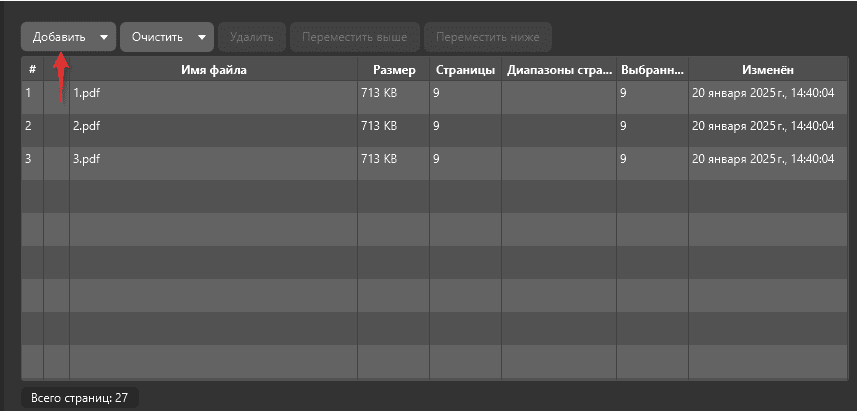
Скриншот от PDFsam Basic
- Осталось указать папку для сохранения, имя итогового файла и нажать кнопку Выполнить.
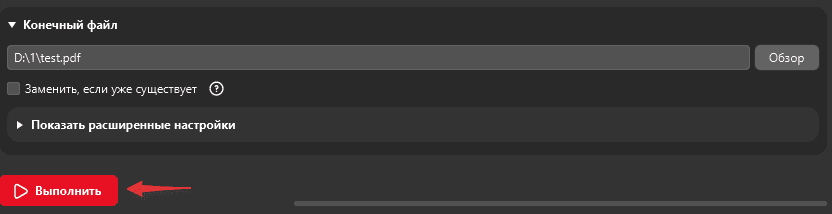
Скриншот от PDFsam Basic
PDF24 Creator
Как объединить несколько PDF-файлов в один с помощью PDF24 Creator:
- Для начала нужно открыть PDF24 Toolbox и выбрать Объединить PDF.
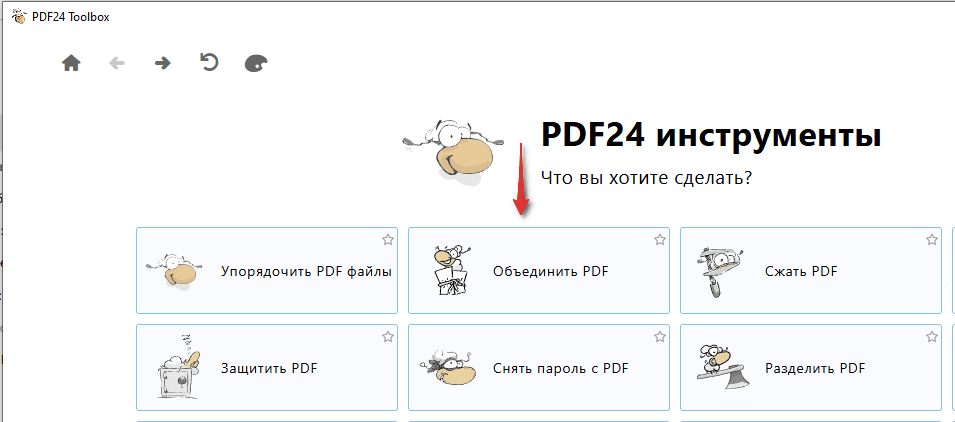
Скриншот от PDF24 Creator
- Далее следует перетащить нужные PDF-файлы в рабочую область, либо добавить их для объединения с помощью кнопки Выбрать файлы.
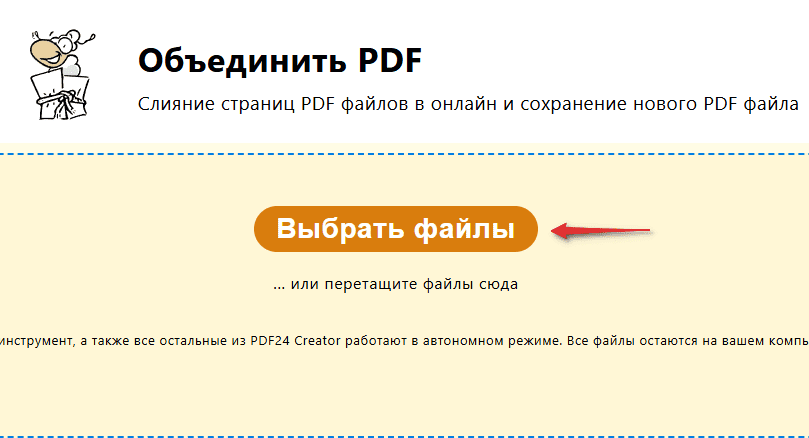
Скриншот от PDF24 Creator
- Осталось нажать кнопку Создать PDF и получить готовый вариант.
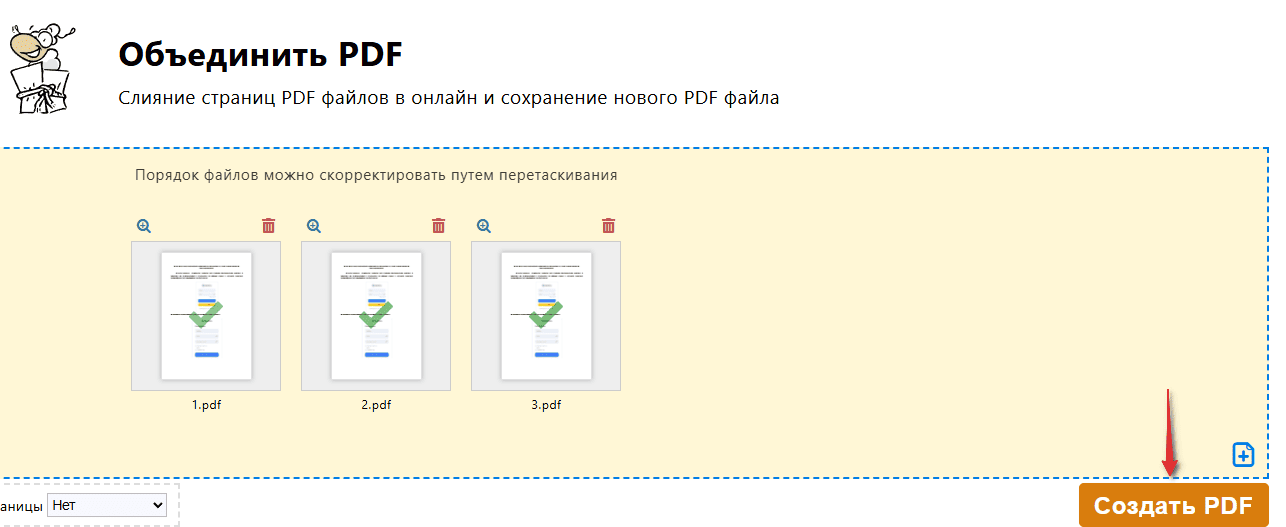
Скриншот от PDF24 Creator
PDF Shaper Free
Как объединить несколько PDF-файлов в один с помощью PDF Shaper Free:
- После открытия программы нужно нажать на кнопку Совместить PDF. Он находится в левой части меню.
- Программа предложит выбрать файлы PDF для объединения. После указания нужных файлов откроется дополнительное окно с настройками. После установки нужных параметров следует нажать кнопку Продолжить.
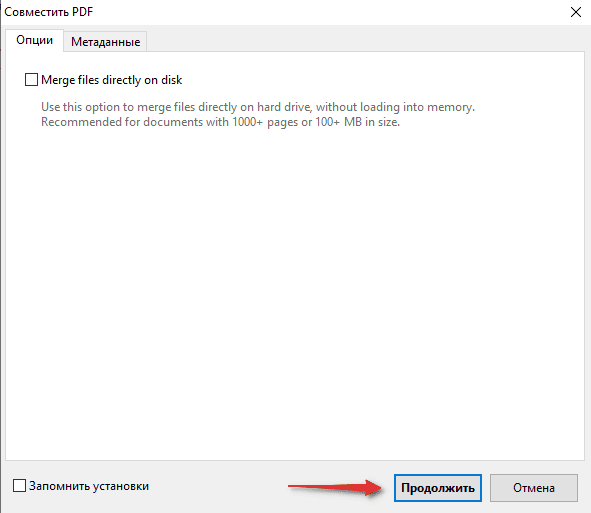
Скриншот от PDF Shaper Free
- Осталось выбрать имя файла и директорию для сохранения итогового файла. Итог операции высветится в виде окна с процессом объединения и итоговым результатом.
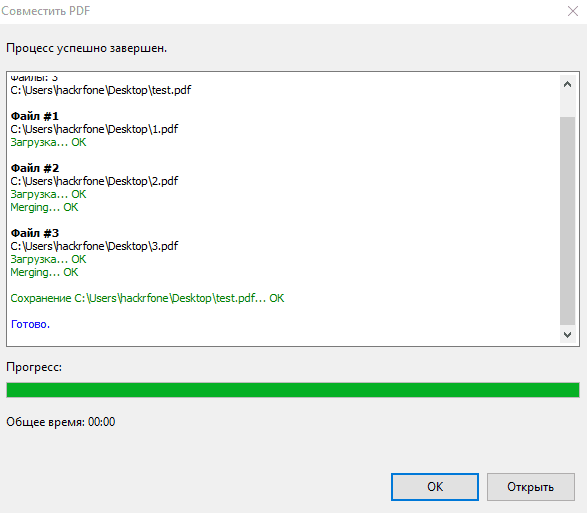
Скриншот от PDF Shaper Free
Выбор между конкретными программами зависит от частоты задачи. Для разового использования подойдут даже легковесные решения, заточенные под конкретную задачу, а для регулярной работы лучше установить специальное ПО вроде PDFsam.
Заключение
Объединение PDF-файлов в один документ — процедура, с которой может справиться даже неопытный пользователь.
- Для быстрой разовой склейки, особенно если документы не содержат конфиденциальной информации, оптимальным выбором станут онлайн-сервисы, например, PDFStorm, который предлагает быстрое решение проблемы без навязчивых ограничений.
- Для работы с конфиденциальными данными или в условиях отсутствия интернета надежнее использовать десктопные программы, как, например, PDFsam Basic.